
Añadir parámetros a las anotaciones mediante acciones de reescritura


En esta entrada del blog, haremos lo siguiente:
- Demuestre la búsqueda y la coincidencia de anotaciones
- Anotaciones de amén con plantillas de bigote
Sensei brinda la capacidad de hacer coincidir patrones de código problemáticos y luego modificarlos para adaptarlos a las implementaciones acordadas. En este ejemplo, estoy usando @Disabled sin un parámetro como patrón de código problemático.
Anotación de prueba deshabilitada
Las pruebas deshabilitadas sin un motivo específico pueden resultar problemáticas a largo plazo porque olvidamos por qué las deshabilitamos.
@Disabled
void ThisTestMethodHasNoDisabledReason () {
Assertions.fail («Esta prueba está deshabilitada y no debe ejecutarse»);
}
El riesgo es que, con el tiempo, la base del código avance, la prueba deshabilitada no se actualice de acuerdo con el propósito del código y, finalmente, se vuelva redundante e irrelevante y, potencialmente, nunca se vuelva a habilitar.
Durante las revisiones del código, solemos señalar que es una buena idea añadir una descripción explicativa como parámetro de anotación.
@Disabled («Desactivado para demostrar la adición de un motivo»)
void ThisTestMethodHasDisabledReason () {
Assertions.fail («Esta prueba está deshabilitada y no debe ejecutarse»);
}
Una receta de Sensei
Podemos escribir una receta para detectar cuándo se añade @Disabled sin explicación y una solución rápida que nos recuerde que debemos añadir el motivo real que explica por qué lo hemos desactivado.
Cuando pienso en lo que voy a hacer, tengo que:
- coincide con la anotación deshabilitada sin ningún parámetro
- cambie la anotación deshabilitada para que tenga un parámetro con el texto de marcador «TODO: agregue una descripción aquí»
Crea una receta de advertencia
Utilizo Alt+Enter para crear una nueva receta.
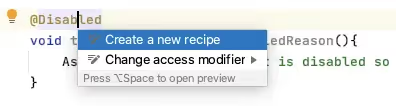
A continuación, añada el texto descriptivo básico en la información general.

Al convertir la regla en una advertencia, cualquier código coincidente se resalta, pero no se muestra como un error evidente.
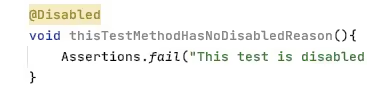
Encuentra la anotación
En el editor de recetas, cambio la búsqueda para que coincida con una anotación.
Esto resaltará todas las anotaciones en la vista previa.
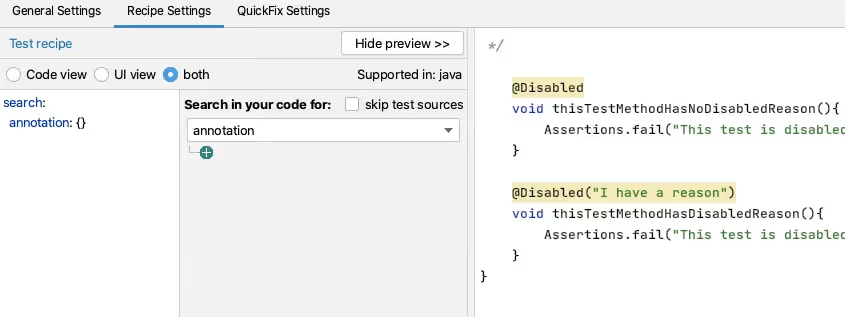
Una vez hecho esto, quiero filtrar el tipo de anotación.
Podría usar Disabled, pero califico completamente la clase con el paquete para que solo coincida con la anotación de JUnit 5. Como el código fuente se muestra en la vista previa, puedo copiarlo y pegarlo fácilmente desde el código real para evitar errores tipográficos.
Luego quiero hacer coincidir solo las anotaciones sin parámetros, y puedo usar la GUI para hacerlo.

es decir, buscar:
buscar:
anotación:
tipo: «org.junit.jupiter.api.disabled»
sin:
parámetros:
- {}
Crear una acción de corrección rápida de reescritura
Para mi QuickFix usaré una acción de reescritura.
Yo uso el Mostrar variables funcionalidad para mostrarme las variables de Mustache y previsualizar el contenido.
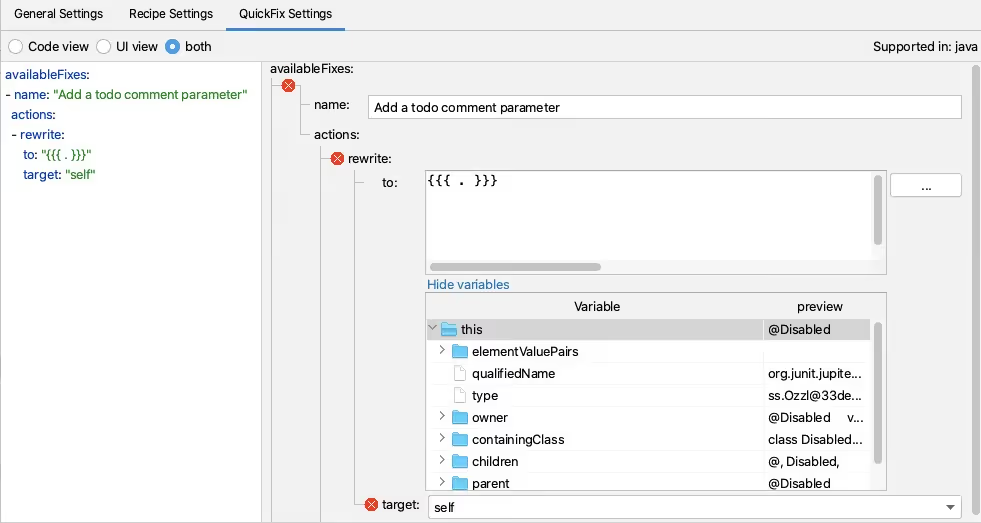
Y luego agrego el código adicional necesario para crear el comentario del marcador de lugar.
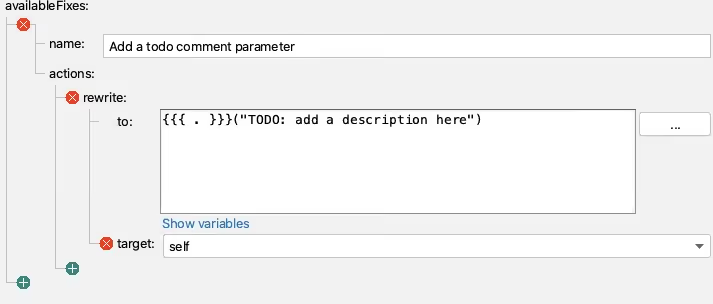
es decir, QuickFix:
Correcciones disponibles:
- nombre: «Añadir un parámetro de comentario de todo»
acciones:
- reescribir:
to: «{{{.}}} (\" TODO: añade una descripción aquí\»)»
objetivo: «yo»
Sensei en acción
Hemos creado un breve vídeo que muestra el proceso de creación de recetas en acción.
Resumen
Al crear una solución rápida de reescritura, es más fácil buscar el elemento de código que queremos reescribir, porque entonces es la entidad propia sobre la que podemos actuar.
En este ejemplo, he utilizado una acción de reescritura para modificar la anotación. La reescritura es una acción de uso general que se puede aplicar a cualquier elemento del código y es una buena opción predeterminada para explorar.


Aprenda a usar Sensei para hacer coincidir patrones de código problemáticos y, a continuación, modificarlos para adaptarlos a las implementaciones acordadas con ejemplos de coincidencia de anotaciones.
Alan Richardson은 20년 이상의 전문 IT 경험을 보유하고 있으며, 개발자로 일하며 테스터부터 테스트 책임자까지 모든 수준의 테스트 계층 구조에서 일하고 있습니다. 개발자 관계 책임자 Secure Code Warrior 그는 팀과 직접 협력하여 품질 보안 코드 의 개발을 개선합니다. 앨런은 "친애하는 악테터", "테스터를위한 자바"를 포함하여 네 권의 책의 저자입니다. 앨런은 또한 온라인 교육을 만들었습니다 courses 사람들이 자바와 기술 웹 테스트 및 셀레늄 웹 드라이버를 배울 수 있도록. 앨런은 SeleniumSimplified.com, EvilTester.com, JavaForTesters.com, CompendiumDev.co.uk 자신의 글과 트레이닝 비디오를 게시합니다.
Secure Code Warrior 귀사의 조직이 소프트웨어 개발 라이프사이클 전반에 걸쳐 코드를 보호하고 사이버보안을 최우선으로 하는 문화를 조성하도록 Secure Code Warrior . AppSec 관리자, 개발자, CISO 또는 보안 관련 담당자라면 누구든, 저희는 귀사의 조직이 안전하지 않은 코드와 관련된 위험을 줄일 수 있도록 돕습니다.
데모 예약하기


Alan Richardson은 20년 이상의 전문 IT 경험을 보유하고 있으며, 개발자로 일하며 테스터부터 테스트 책임자까지 모든 수준의 테스트 계층 구조에서 일하고 있습니다. 개발자 관계 책임자 Secure Code Warrior 그는 팀과 직접 협력하여 품질 보안 코드 의 개발을 개선합니다. 앨런은 "친애하는 악테터", "테스터를위한 자바"를 포함하여 네 권의 책의 저자입니다. 앨런은 또한 온라인 교육을 만들었습니다 courses 사람들이 자바와 기술 웹 테스트 및 셀레늄 웹 드라이버를 배울 수 있도록. 앨런은 SeleniumSimplified.com, EvilTester.com, JavaForTesters.com, CompendiumDev.co.uk 자신의 글과 트레이닝 비디오를 게시합니다.
En esta entrada del blog, haremos lo siguiente:
- Demuestre la búsqueda y la coincidencia de anotaciones
- Anotaciones de amén con plantillas de bigote
Sensei brinda la capacidad de hacer coincidir patrones de código problemáticos y luego modificarlos para adaptarlos a las implementaciones acordadas. En este ejemplo, estoy usando @Disabled sin un parámetro como patrón de código problemático.
Anotación de prueba deshabilitada
Las pruebas deshabilitadas sin un motivo específico pueden resultar problemáticas a largo plazo porque olvidamos por qué las deshabilitamos.
@Disabled
void ThisTestMethodHasNoDisabledReason () {
Assertions.fail («Esta prueba está deshabilitada y no debe ejecutarse»);
}
El riesgo es que, con el tiempo, la base del código avance, la prueba deshabilitada no se actualice de acuerdo con el propósito del código y, finalmente, se vuelva redundante e irrelevante y, potencialmente, nunca se vuelva a habilitar.
Durante las revisiones del código, solemos señalar que es una buena idea añadir una descripción explicativa como parámetro de anotación.
@Disabled («Desactivado para demostrar la adición de un motivo»)
void ThisTestMethodHasDisabledReason () {
Assertions.fail («Esta prueba está deshabilitada y no debe ejecutarse»);
}
Una receta de Sensei
Podemos escribir una receta para detectar cuándo se añade @Disabled sin explicación y una solución rápida que nos recuerde que debemos añadir el motivo real que explica por qué lo hemos desactivado.
Cuando pienso en lo que voy a hacer, tengo que:
- coincide con la anotación deshabilitada sin ningún parámetro
- cambie la anotación deshabilitada para que tenga un parámetro con el texto de marcador «TODO: agregue una descripción aquí»
Crea una receta de advertencia
Utilizo Alt+Enter para crear una nueva receta.
A continuación, añada el texto descriptivo básico en la información general.
Al convertir la regla en una advertencia, cualquier código coincidente se resalta, pero no se muestra como un error evidente.
Encuentra la anotación
En el editor de recetas, cambio la búsqueda para que coincida con una anotación.
Esto resaltará todas las anotaciones en la vista previa.
Una vez hecho esto, quiero filtrar el tipo de anotación.
Podría usar Disabled, pero califico completamente la clase con el paquete para que solo coincida con la anotación de JUnit 5. Como el código fuente se muestra en la vista previa, puedo copiarlo y pegarlo fácilmente desde el código real para evitar errores tipográficos.
Luego quiero hacer coincidir solo las anotaciones sin parámetros, y puedo usar la GUI para hacerlo.
es decir, buscar:
buscar:
anotación:
tipo: «org.junit.jupiter.api.disabled»
sin:
parámetros:
- {}
Crear una acción de corrección rápida de reescritura
Para mi QuickFix usaré una acción de reescritura.
Yo uso el Mostrar variables funcionalidad para mostrarme las variables de Mustache y previsualizar el contenido.
Y luego agrego el código adicional necesario para crear el comentario del marcador de lugar.
es decir, QuickFix:
Correcciones disponibles:
- nombre: «Añadir un parámetro de comentario de todo»
acciones:
- reescribir:
to: «{{{.}}} (\" TODO: añade una descripción aquí\»)»
objetivo: «yo»
Sensei en acción
Hemos creado un breve vídeo que muestra el proceso de creación de recetas en acción.
Resumen
Al crear una solución rápida de reescritura, es más fácil buscar el elemento de código que queremos reescribir, porque entonces es la entidad propia sobre la que podemos actuar.
En este ejemplo, he utilizado una acción de reescritura para modificar la anotación. La reescritura es una acción de uso general que se puede aplicar a cualquier elemento del código y es una buena opción predeterminada para explorar.


En esta entrada del blog, haremos lo siguiente:
- Demuestre la búsqueda y la coincidencia de anotaciones
- Anotaciones de amén con plantillas de bigote
Sensei brinda la capacidad de hacer coincidir patrones de código problemáticos y luego modificarlos para adaptarlos a las implementaciones acordadas. En este ejemplo, estoy usando @Disabled sin un parámetro como patrón de código problemático.
Anotación de prueba deshabilitada
Las pruebas deshabilitadas sin un motivo específico pueden resultar problemáticas a largo plazo porque olvidamos por qué las deshabilitamos.
@Disabled
void ThisTestMethodHasNoDisabledReason () {
Assertions.fail («Esta prueba está deshabilitada y no debe ejecutarse»);
}
El riesgo es que, con el tiempo, la base del código avance, la prueba deshabilitada no se actualice de acuerdo con el propósito del código y, finalmente, se vuelva redundante e irrelevante y, potencialmente, nunca se vuelva a habilitar.
Durante las revisiones del código, solemos señalar que es una buena idea añadir una descripción explicativa como parámetro de anotación.
@Disabled («Desactivado para demostrar la adición de un motivo»)
void ThisTestMethodHasDisabledReason () {
Assertions.fail («Esta prueba está deshabilitada y no debe ejecutarse»);
}
Una receta de Sensei
Podemos escribir una receta para detectar cuándo se añade @Disabled sin explicación y una solución rápida que nos recuerde que debemos añadir el motivo real que explica por qué lo hemos desactivado.
Cuando pienso en lo que voy a hacer, tengo que:
- coincide con la anotación deshabilitada sin ningún parámetro
- cambie la anotación deshabilitada para que tenga un parámetro con el texto de marcador «TODO: agregue una descripción aquí»
Crea una receta de advertencia
Utilizo Alt+Enter para crear una nueva receta.
A continuación, añada el texto descriptivo básico en la información general.
Al convertir la regla en una advertencia, cualquier código coincidente se resalta, pero no se muestra como un error evidente.
Encuentra la anotación
En el editor de recetas, cambio la búsqueda para que coincida con una anotación.
Esto resaltará todas las anotaciones en la vista previa.
Una vez hecho esto, quiero filtrar el tipo de anotación.
Podría usar Disabled, pero califico completamente la clase con el paquete para que solo coincida con la anotación de JUnit 5. Como el código fuente se muestra en la vista previa, puedo copiarlo y pegarlo fácilmente desde el código real para evitar errores tipográficos.
Luego quiero hacer coincidir solo las anotaciones sin parámetros, y puedo usar la GUI para hacerlo.
es decir, buscar:
buscar:
anotación:
tipo: «org.junit.jupiter.api.disabled»
sin:
parámetros:
- {}
Crear una acción de corrección rápida de reescritura
Para mi QuickFix usaré una acción de reescritura.
Yo uso el Mostrar variables funcionalidad para mostrarme las variables de Mustache y previsualizar el contenido.
Y luego agrego el código adicional necesario para crear el comentario del marcador de lugar.
es decir, QuickFix:
Correcciones disponibles:
- nombre: «Añadir un parámetro de comentario de todo»
acciones:
- reescribir:
to: «{{{.}}} (\" TODO: añade una descripción aquí\»)»
objetivo: «yo»
Sensei en acción
Hemos creado un breve vídeo que muestra el proceso de creación de recetas en acción.
Resumen
Al crear una solución rápida de reescritura, es más fácil buscar el elemento de código que queremos reescribir, porque entonces es la entidad propia sobre la que podemos actuar.
En este ejemplo, he utilizado una acción de reescritura para modificar la anotación. La reescritura es una acción de uso general que se puede aplicar a cualquier elemento del código y es una buena opción predeterminada para explorar.
아래 링크를 클릭하고 이 자료의 PDF를 다운로드하세요.
Secure Code Warrior 귀사의 조직이 소프트웨어 개발 라이프사이클 전반에 걸쳐 코드를 보호하고 사이버보안을 최우선으로 하는 문화를 조성하도록 Secure Code Warrior . AppSec 관리자, 개발자, CISO 또는 보안 관련 담당자라면 누구든, 저희는 귀사의 조직이 안전하지 않은 코드와 관련된 위험을 줄일 수 있도록 돕습니다.
보고서 보기데모 예약하기
Alan Richardson은 20년 이상의 전문 IT 경험을 보유하고 있으며, 개발자로 일하며 테스터부터 테스트 책임자까지 모든 수준의 테스트 계층 구조에서 일하고 있습니다. 개발자 관계 책임자 Secure Code Warrior 그는 팀과 직접 협력하여 품질 보안 코드 의 개발을 개선합니다. 앨런은 "친애하는 악테터", "테스터를위한 자바"를 포함하여 네 권의 책의 저자입니다. 앨런은 또한 온라인 교육을 만들었습니다 courses 사람들이 자바와 기술 웹 테스트 및 셀레늄 웹 드라이버를 배울 수 있도록. 앨런은 SeleniumSimplified.com, EvilTester.com, JavaForTesters.com, CompendiumDev.co.uk 자신의 글과 트레이닝 비디오를 게시합니다.
En esta entrada del blog, haremos lo siguiente:
- Demuestre la búsqueda y la coincidencia de anotaciones
- Anotaciones de amén con plantillas de bigote
Sensei brinda la capacidad de hacer coincidir patrones de código problemáticos y luego modificarlos para adaptarlos a las implementaciones acordadas. En este ejemplo, estoy usando @Disabled sin un parámetro como patrón de código problemático.
Anotación de prueba deshabilitada
Las pruebas deshabilitadas sin un motivo específico pueden resultar problemáticas a largo plazo porque olvidamos por qué las deshabilitamos.
@Disabled
void ThisTestMethodHasNoDisabledReason () {
Assertions.fail («Esta prueba está deshabilitada y no debe ejecutarse»);
}
El riesgo es que, con el tiempo, la base del código avance, la prueba deshabilitada no se actualice de acuerdo con el propósito del código y, finalmente, se vuelva redundante e irrelevante y, potencialmente, nunca se vuelva a habilitar.
Durante las revisiones del código, solemos señalar que es una buena idea añadir una descripción explicativa como parámetro de anotación.
@Disabled («Desactivado para demostrar la adición de un motivo»)
void ThisTestMethodHasDisabledReason () {
Assertions.fail («Esta prueba está deshabilitada y no debe ejecutarse»);
}
Una receta de Sensei
Podemos escribir una receta para detectar cuándo se añade @Disabled sin explicación y una solución rápida que nos recuerde que debemos añadir el motivo real que explica por qué lo hemos desactivado.
Cuando pienso en lo que voy a hacer, tengo que:
- coincide con la anotación deshabilitada sin ningún parámetro
- cambie la anotación deshabilitada para que tenga un parámetro con el texto de marcador «TODO: agregue una descripción aquí»
Crea una receta de advertencia
Utilizo Alt+Enter para crear una nueva receta.
A continuación, añada el texto descriptivo básico en la información general.
Al convertir la regla en una advertencia, cualquier código coincidente se resalta, pero no se muestra como un error evidente.
Encuentra la anotación
En el editor de recetas, cambio la búsqueda para que coincida con una anotación.
Esto resaltará todas las anotaciones en la vista previa.
Una vez hecho esto, quiero filtrar el tipo de anotación.
Podría usar Disabled, pero califico completamente la clase con el paquete para que solo coincida con la anotación de JUnit 5. Como el código fuente se muestra en la vista previa, puedo copiarlo y pegarlo fácilmente desde el código real para evitar errores tipográficos.
Luego quiero hacer coincidir solo las anotaciones sin parámetros, y puedo usar la GUI para hacerlo.
es decir, buscar:
buscar:
anotación:
tipo: «org.junit.jupiter.api.disabled»
sin:
parámetros:
- {}
Crear una acción de corrección rápida de reescritura
Para mi QuickFix usaré una acción de reescritura.
Yo uso el Mostrar variables funcionalidad para mostrarme las variables de Mustache y previsualizar el contenido.
Y luego agrego el código adicional necesario para crear el comentario del marcador de lugar.
es decir, QuickFix:
Correcciones disponibles:
- nombre: «Añadir un parámetro de comentario de todo»
acciones:
- reescribir:
to: «{{{.}}} (\" TODO: añade una descripción aquí\»)»
objetivo: «yo»
Sensei en acción
Hemos creado un breve vídeo que muestra el proceso de creación de recetas en acción.
Resumen
Al crear una solución rápida de reescritura, es más fácil buscar el elemento de código que queremos reescribir, porque entonces es la entidad propia sobre la que podemos actuar.
En este ejemplo, he utilizado una acción de reescritura para modificar la anotación. La reescritura es una acción de uso general que se puede aplicar a cualquier elemento del código y es una buena opción predeterminada para explorar.
목차
Alan Richardson은 20년 이상의 전문 IT 경험을 보유하고 있으며, 개발자로 일하며 테스터부터 테스트 책임자까지 모든 수준의 테스트 계층 구조에서 일하고 있습니다. 개발자 관계 책임자 Secure Code Warrior 그는 팀과 직접 협력하여 품질 보안 코드 의 개발을 개선합니다. 앨런은 "친애하는 악테터", "테스터를위한 자바"를 포함하여 네 권의 책의 저자입니다. 앨런은 또한 온라인 교육을 만들었습니다 courses 사람들이 자바와 기술 웹 테스트 및 셀레늄 웹 드라이버를 배울 수 있도록. 앨런은 SeleniumSimplified.com, EvilTester.com, JavaForTesters.com, CompendiumDev.co.uk 자신의 글과 트레이닝 비디오를 게시합니다.
Secure Code Warrior 귀사의 조직이 소프트웨어 개발 라이프사이클 전반에 걸쳐 코드를 보호하고 사이버보안을 최우선으로 하는 문화를 조성하도록 Secure Code Warrior . AppSec 관리자, 개발자, CISO 또는 보안 관련 담당자라면 누구든, 저희는 귀사의 조직이 안전하지 않은 코드와 관련된 위험을 줄일 수 있도록 돕습니다.
데모 예약하기다운로드시작하기 위한 자료


Trust Agent:AI - Secure and scale AI-Drive development
AI is writing code. Who’s governing it? With up to 50% of AI-generated code containing security weaknesses, managing AI risk is critical. Discover how SCW's Trust Agent: AI provides the real-time visibility, proactive governance, and targeted upskilling needed to scale AI-driven development securely.

OpenText 애플리케이션 보안의 힘 + Secure Code Warrior
OpenText Application Security and Secure Code Warrior combine vulnerability detection with AI Software Governance and developer capability. Together, they help organizations reduce risk, strengthen secure coding practices, and confidently adopt AI-driven development.

Secure Code Warrior corporate overview
Secure Code Warrior is an AI Software Governance platform designed to enable organizations to safely adopt AI-driven development by bridging the gap between development velocity and enterprise security. The platform addresses the "Visibility Gap," where security teams often lack insights into shadow AI coding tools and the origins of production code.

.png)